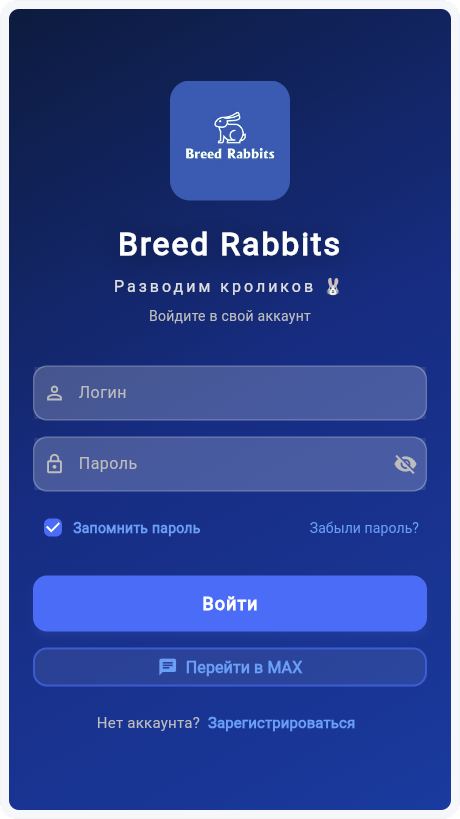
🔐 Авторизация в Breed Rabbits
📌 1. Введение
Экран авторизации — это первая страница, которую видит пользователь при открытии приложения Breed Rabbits. Здесь происходит вход в личный кабинет, доступ к ферме, кроликам, клеткам и всем остальным функциям приложения.
Экран авторизации разработан с учётом простоты и безопасности. Он поддерживает запоминание пароля, повторные попытки подключения при ошибках сети и плавный переход на экран регистрации.
📌 Ключевая информация:
• Вход по логину и паролю
• Автоматическое сохранение данных
• Повторные попытки при ошибках сети
• Переход на экран регистрации
• Интеграция с MAX
🔐 2. Вход в систему
2.1. Как войти
- Введите логин в поле «Логин»
- Введите пароль в поле «Пароль»
- Нажмите кнопку «Войти»
2.2. Что происходит после входа
- Приложение отправляет запрос на сервер
- При успешном ответе (код 200) получает токен и данные пользователя
- Токен сохраняется для автозагрузки при следующем запуске
- Пользователь переходит на главный экран
💡 Важно: Приложение автоматически проверяет наличие сохранённых данных при запуске. Если они есть, поля логина и пароля будут заполнены автоматически.
2.3. Регистрация
Если у вас нет аккаунта, нажмите на ссылку «Зарегистрироваться» внизу экрана. Вы будете перенаправлены на экран регистрации.
📝 3. Поля ввода
| Поле | Назначение | Особенности |
|---|---|---|
| Логин | Имя пользователя | Обязательное поле. Может быть email или username |
| Пароль | Код доступа | Скрывается по умолчанию, есть кнопка показать/скрыть |
| Запомнить пароль | Чекбокс для сохранения данных | При включении логин и пароль сохраняются в хранилище |
3.1. Показ/Скрытие пароля
В поле пароля есть иконка 👁️. При нажатии на неё пароль становится видимым или скрывается. Это удобно для проверки правильности ввода.
3.2. Забыли пароль?
Если вы забыли пароль, нажмите на ссылку «Забыли пароль?». Функция восстановления находится в разработке.
⚙️ 4. Дополнительные функции
4.1. Переход в MAX
Кнопка «Перейти в MAX» открывает ссылку на чат-бот в MAX. Это быстрый способ связаться с поддержкой или получить консультацию.
4.2. Автосохранение данных
- При включённом чекбоксе «Запомнить пароль» логин и пароль сохраняются
- При следующем запуске поля будут заполнены автоматически
- При выключении чекбокса данные удаляются из хранилища
4.3. Повторные попытки подключения
При проблемах с сетью приложение автоматически выполняет до 3-х повторных попыток подключения к серверу. Это помогает обойти временные сбои сети.
🔄 Последовательность попыток:
• Попытка 1: немедленно
• Попытка 2: через 500 мс
• Попытка 3: через 1000 мс
• При неудаче — сообщение об ошибке
4.4. Обработка ошибок
Приложение показывает понятные пользователю сообщения об ошибках:
- Неверный логин или пароль — 401 Unauthorized
- Сервер недоступен — проблема с DNS или хостом
- Нет интернета — проверка подключения
- Таймаут — сервер не отвечает 30 секунд
⚠️ 5. Ошибки и решения
| Ошибка | Причина | Решение |
|---|---|---|
| ❌ Неверный логин или пароль | Неправильно введены данные | Проверьте правильность ввода, попробуйте снова |
| 📡 Нет интернета | Отсутствует подключение | Проверьте интернет-соединение |
| ⏱️ Сервер не отвечает | Таймаут запроса | Повторите попытку позже, проверьте сервер |
| 🔒 SSL ошибка | Проблема с сертификатом | Обновите приложение или повторите позже |
| ⚠️ Сервер не найден | Ошибка DNS | Проверьте адрес сервера, повторите позже |
5.1. Что делать при постоянных ошибках
- Проверьте интернет-соединение
- Перезапустите приложение
- Проверьте правильность логина и пароля
- Если проблема сохраняется — обратитесь в поддержку
❓ 6. Частые вопросы
❓ Что делать, если я забыл пароль?
Нажмите на ссылку «Забыли пароль?» внизу экрана. Функция восстановления находится в разработке — следите за обновлениями.
❓ Почему приложение не запоминает пароль?
Убедитесь, что чекбокс «Запомнить пароль» включен. Если он выключен — данные не сохраняются.
❓ Как зарегистрироваться?
Нажмите на ссылку «Зарегистрироваться» внизу экрана. Вы перейдёте на экран регистрации.
❓ Что значит кнопка «Перейти в MAX»?
Это быстрый переход в чат-бот MAX для связи с поддержкой или получения консультации.
❓ Почему вход не работает?
Проверьте интернет-соединение. Если оно есть — попробуйте перезапустить приложение. Приложение автоматически делает 3 попытки подключения.
💡 Совет: Если вход не работает после нескольких попыток, проверьте правильность логина и пароля. Возможно, включён Caps Lock или неверная раскладка клавиатуры.
📝 7. Заключение
Экран авторизации — это ваш ключ к управлению фермой в Breed Rabbits. Простой и безопасный вход позволяет быстро получить доступ ко всем функциям приложения.
Ключевые возможности:
- Безопасный вход с использованием токена
- Автоматическое сохранение данных
- Умная обработка ошибок сети
- Быстрый переход в поддержку через MAX
- Простая регистрация для новых пользователей
🎯 Главный вывод: Авторизация в Breed Rabbits — это простой и надёжный способ получить доступ к вашему личному кабинету. Приложение заботится о безопасности и комфорте пользователя.
Материал подготовлен при поддержке Breed Rabbits