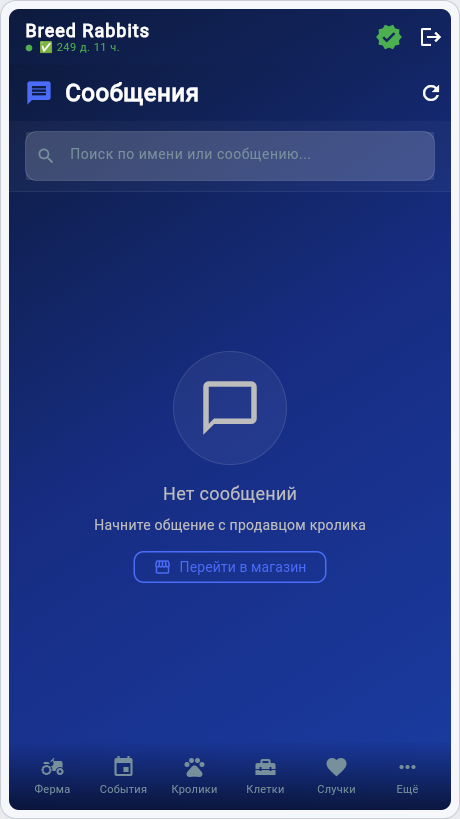
💬 Сообщения
📌 1. Введение
Экран «Сообщения» — это центр общения в приложении Breed Rabbits. Здесь вы можете общаться с продавцами и покупателями кроликов, обсуждать детали сделок, договариваться о встречах и передаче животных.
Все диалоги организованы в удобный список с отображением непрочитанных сообщений, статуса онлайн собеседника и последнего сообщения. Внутри чата вы можете обмениваться сообщениями, а также инициировать процесс передачи кролика от продавца к покупателю.
📌 Что вы найдёте на экране «Сообщения»:
• Список всех диалогов с другими пользователями
• Счётчик непрочитанных сообщений
• Поиск по имени собеседника или тексту сообщения
• Статус онлайн собеседника
• Возможность удалить диалог
• Чат с продавцом/покупателем
• Функция передачи кролика (для продавцов)
💬 2. Список диалогов
В верхней части экрана отображается заголовок «Сообщения» и счётчик непрочитанных сообщений (красный кружок). Справа — кнопки «Отметить все как прочитанные» и «Обновить».
Каждый диалог отображается в виде карточки с основной информацией о собеседнике и последнем сообщении. При нажатии на карточку открывается чат.
💡 Совет: Используйте кнопку «Отметить все как прочитанные», чтобы убрать красные бейджи и не отвлекаться на старые уведомления.
🔍 3. Поиск
В строке поиска вы можете ввести имя собеседника или часть текста сообщения. Список диалогов автоматически фильтруется по введённому запросу.
- Поиск по имени — находит диалоги по имени собеседника
- Поиск по сообщению — находит диалоги по тексту последнего сообщения
- Очистка — нажмите на крестик в поле поиска, чтобы сбросить запрос
💡 Совет: Если у вас много диалогов, используйте поиск для быстрого нахождения нужного собеседника. Введите часть имени — и список сразу обновится.
📇 4. Карточка диалога
Каждый диалог в списке отображается в виде информативной карточки:
4.1. Элементы карточки
- Аватар — первая буква имени собеседника на цветном фоне
- Зелёная точка — собеседник онлайн
- Красный бейдж — количество непрочитанных сообщений
- Имя — имя или логин собеседника
- Время — время последнего сообщения
- Последнее сообщение — текст последнего сообщения
- Имя кролика — если диалог связан с объявлением
- Кнопка удаления — 🗑️ удаляет весь диалог
4.2. Визуальные индикаторы
- 🟢 Зелёный бейдж — собеседник сейчас онлайн
- 🔴 Красный бейдж с числом — количество непрочитанных сообщений
- Синяя рамка — диалог с непрочитанными сообщениями
- Жирный шрифт — имя и сообщение в диалоге с непрочитанными
💡 Совет: Зелёная точка у аватара показывает, что собеседник сейчас в приложении. Это хороший момент, чтобы написать ему и получить быстрый ответ.
⚙️ 5. Действия с диалогами
5.1. Отметить все как прочитанные
Нажмите на кнопку «Отметить все как прочитанные» (✅), чтобы убрать все красные бейджи с непрочитанными сообщениями. Это полезно, если вы прочитали все сообщения, но хотите убрать уведомления.
5.2. Удалить диалог
Нажмите на кнопку 🗑️ в карточке диалога. Появится диалог подтверждения. После подтверждения диалог будет полностью удалён вместе со всей историей сообщений.
⚠️ Важно: Удаление диалога необратимо. Вся история сообщений будет потеряна. Будьте внимательны при удалении важных диалогов.
💬 6. Чат
При нажатии на карточку диалога открывается экран чата. Здесь вы можете обмениваться сообщениями с собеседником.
6.1. Элементы чата
- Информация о собеседнике — в верхней части экрана
- Имя кролика — если чат связан с объявлением
- Роль пользователя — «Продавец» или «Покупатель»
- Сообщения — синие (мои) и серые (от собеседника)
- Время — отображается под каждым сообщением
- Статус прочтения — ✔️ (отправлено) или ✔️✔️ (прочитано)
- Поле ввода — для написания сообщений
- Кнопка отправки — ➤ отправляет сообщение
- Карточка кролика — отображается в чате, если есть объявление
6.2. Карточка кролика в чате
В чате, связанном с объявлением, отображается компактная карточка кролика:
- Имя кролика
- Порода
- Пол
- Возраст
- Цена
- Кнопка «Передать кролика» (для продавца)
💡 Совет: Используйте чат для обсуждения всех деталей сделки: состояние здоровья кролика, документы, условия передачи и способ оплаты.
📦 7. Передача кролика
Функция «Передача кролика» позволяет продавцу официально передать кролика покупателю прямо через приложение.
7.1. Как предложить передачу
- Откройте чат с покупателем
- В карточке кролика нажмите «📦 Передать кролика»
- Подтвердите передачу в диалоговом окне
- Покупатель получит предложение о передаче
7.2. Как принять передачу
- В чате появится системное сообщение о предложении передачи
- Нажмите кнопку «Принять кролика»
- Подтвердите принятие в диалоговом окне
- Кролик автоматически перейдёт в ваше хозяйство
💡 Важно: После передачи кролика все объявления и чаты, связанные с этим кроликом, автоматически удаляются. Передача необратима.
7.3. Отказ от передачи
Покупатель может отклонить предложение о передаче, нажав кнопку «Отклонить» в системном сообщении. После отказа передача отменяется, и кролик остаётся у продавца.
⚠️ Внимание: Передача кролика — это серьёзный шаг. Убедитесь, что все договорённости выполнены, прежде чем подтверждать передачу.
❓ 8. Частые вопросы
❓ Как начать диалог с продавцом?
Откройте карточку объявления в магазине и нажмите на кнопку «Написать продавцу». Если диалог уже существует, вы попадёте в существующий чат.
❓ Что означает зелёная точка у аватара?
Зелёная точка означает, что собеседник сейчас онлайн и, скорее всего, сможет быстро ответить на ваше сообщение.
❓ Как удалить диалог?
Нажмите на кнопку 🗑️ в карточке диалога и подтвердите удаление. После удаления вся история сообщений будет потеряна.
❓ Что делать, если я не могу отправить сообщение?
Проверьте интернет-соединение. Если проблема сохраняется, попробуйте обновить экран или перезапустить приложение.
❓ Как работает передача кролика?
Продавец отправляет предложение о передаче в чате. Покупатель принимает предложение. После подтверждения кролик автоматически переходит в хозяйство покупателя.
💡 Главный совет: Ведите все переговоры о покупке через чат в приложении. Это создаёт прозрачность и помогает избежать недопонимания. Все сообщения сохраняются в истории.
📝 9. Заключение
Экран «Сообщения» — это ваш центр общения в приложении Breed Rabbits. Он предоставляет все необходимые инструменты для удобного и безопасного общения между продавцами и покупателями кроликов.
Ключевые возможности:
- Удобный список всех диалогов с индикацией непрочитанных сообщений
- Быстрый поиск по имени или тексту сообщения
- Полноценный чат с отображением статуса прочтения
- Карточка кролика в чате с основной информацией
- Официальная передача кролика через приложение
- Управление диалогами: удаление, отметка о прочтении
🎯 Главный вывод: Экран «Сообщения» создан для удобного и безопасного общения между пользователями. Используйте чат для обсуждения всех деталей сделки, а функцию передачи — для официального оформления перехода кролика к новому владельцу.
Материал подготовлен при поддержке Breed Rabbits